Kontejner ASiC: co je v něm, co který podpis kryje a jak soubory ověřit?
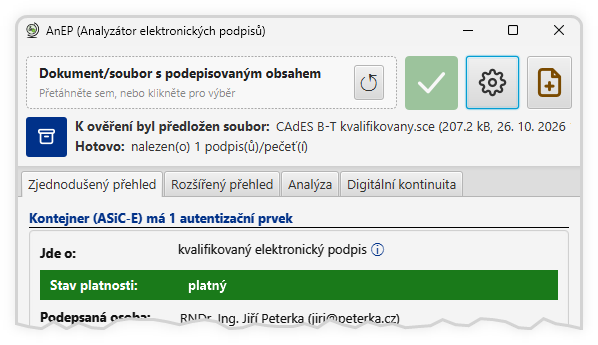
Kontejner ASiC (přípony .asice, .sce, .asics, .scs) je vlastně archiv, ve kterém je jeden nebo více souborů a k nim jejich podpisy či pečeti. Aplikace AnEP ho ověří jako celek a jeho obsah ukáže ve vlastním prohlížeči kontejnerů.
Ověření kontejneru
Kontejner ASiC vložte do aplikace a ověřte jako jakýkoli jiný dokument. Aplikace ověří všechny podpisy a pečeti v něm. V záložce Zjednodušený přehled je u každého podpisu řádek Podepsané soubory (u pečeti Zapečetěné soubory) se jmény souborů, které právě tento podpis kryje. To je důležité u kontejnerů ASiC-E, kde může být souborů víc a každý podpis se může týkat jiných.
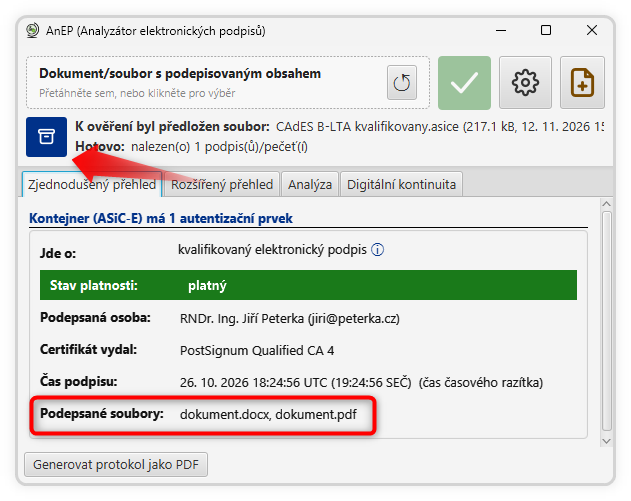
Obsah kontejneru si prohlédnete modrým tlačítkem Otevřít jako kontejner ve stavovém řádku.
Co v prohlížeči uvidíte
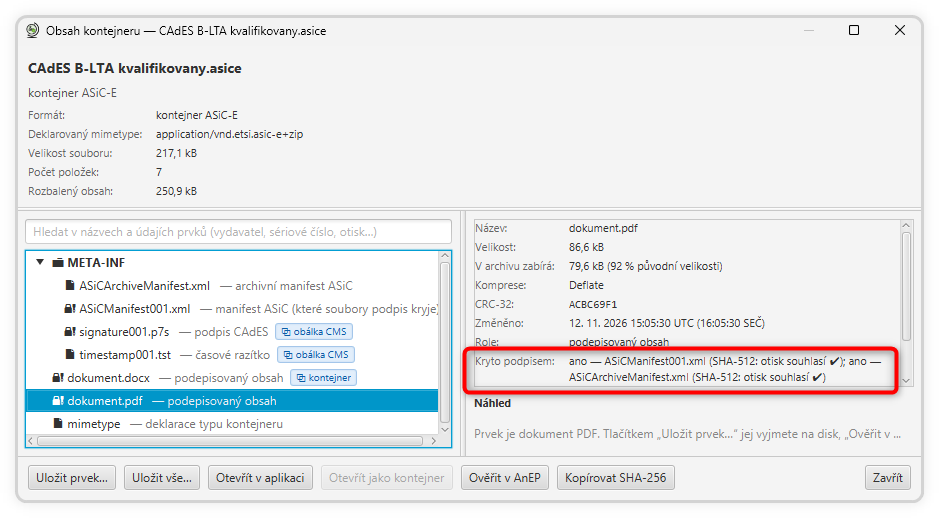
Prohlížeč ukáže strom souborů v kontejneru. U vybraného souboru vypíše jeho údaje (velikost, čas změny, kontrolní součet) a ukáže náhled: text, obrázek, nebo u jiných souborů šestnáctkový výpis. Soubory XML se pro čtení zformátují.
Prohlížeč ikonou rozliší, které soubory jsou kryté podpisem a otisk v podpisu u nich souhlasí, a u kterých nesouhlasí (výstražný trojúhelník). Totéž najdete v údajích vybraného souboru na řádku „Kryto podpisem“. Soubor, který v kontejneru je, ale žádný podpis ho nekryje, mohl být přidán kdykoli později.
Co se souborem můžete udělat
- Uložit prvek…: uloží vybraný soubor ven. Tlačítkem Uložit vše… rozbalíte celý kontejner do zvolené složky se zachováním struktury.
- Otevřít v aplikaci: otevře soubor v programu, který máte pro jeho typ nastavený.
- Otevřít jako kontejner: otevře vnořený kontejner (archiv, PDF s vlastními přílohami a podobně) v dalším okně.
- Ověřit v AnEP: pošle soubor k plnému ověření, jako byste ho vložili sami.
- Kopírovat SHA-256: zkopíruje otisk souboru do schránky, třeba pro porovnání s otiskem, který vám poslal odesílatel.
Ověření jednotlivých souborů
Soubor v kontejneru bývá sám podepsaným dokumentem, a tak je „Ověřit v AnEP“ u něj obvykle nejužitečnější. Soubor ověřený přímo z kontejneru si navíc nese důkaz existence z obalu. Časové razítko kontejneru dokládá, že soubor existoval nejpozději v jeho čase. Aplikace to při ověření souboru zohlední, a podpis, který by jinak skončil neznámou platností, se pak může posoudit k tomuto okamžiku. Stejně to funguje u příloh dokumentů PDF (viz tip Přílohy v dokumentu PDF: jak je najít, uložit a ověřit?) i datových zpráv (viz tip Jak ověřit datovou zprávu a pracovat s jejími přílohami?).
Důkaz existence z obalu má ale jen soubor ověřovaný přímo z kontejneru. Soubor, který z něj uložíte a ověříte samostatně, ho nemá. Uchovávejte proto vždy celý kontejner.
A co obyčejný archiv ZIP?
Obyčejný archiv ZIP není kontejner podpisu a jako celek ověřit nejde. Aplikace ho otevře ve stejném prohlížeči a podepsané soubory v něm můžete ověřit tlačítkem „Ověřit v AnEP“. Pokud byl archiv podepsán externím podpisem, ověřuje se archiv i s tímto podpisem (viz tip Jak ověřit dokument, jehož podpis je v samostatném souboru?). Archiv jako celek lze také zajistit časovým razítkem tlačítkem „Forenzní balíček…“ (viz tip Dokument už ověřit nejde: k čemu je forenzní balíček?).