Jak ověřit dokument, jehož podpis je v samostatném souboru?
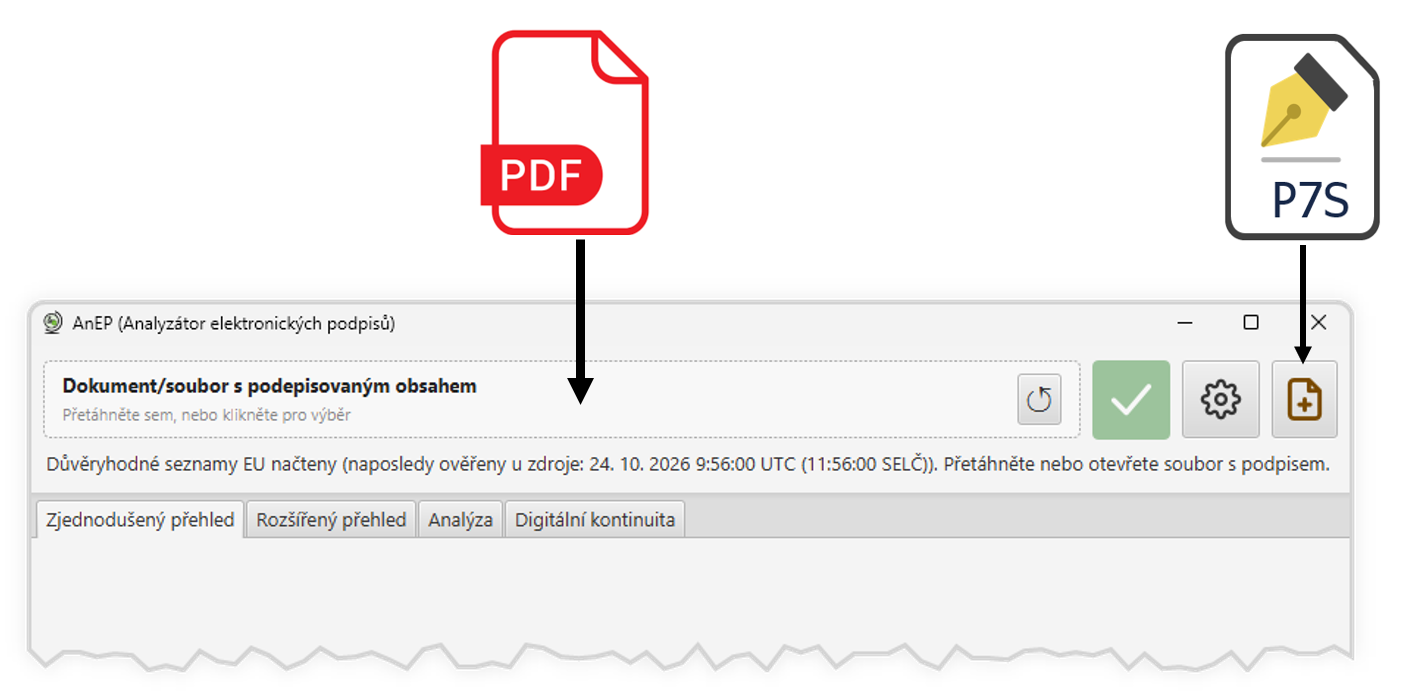
Takovému podpisu, který není součástí podepisovaného dokumentu, se říká externí nebo oddělený, anglicky detached. Podepisovaný dokument jej tedy neobsahuje, a jeho podpis je uložený vedle něj v samostatném souboru. Nejčastěji má takovýto externí podpis příponu .p7s (formát CAdES), někdy .xml (XAdES) nebo .json či .jws (JAdES). Podepsat se tak dá jakýkoli soubor: obrázek, tabulka, archiv ZIP.
Samostatný externí podpis obsahuje pouze otisk (hash) podepisovaného dokumentu, který tak vytváří kryptografickou vazbu mezi oběma dokumentu. Kvůli tomu se externí podpis nedá ověřit bez souboru, ke kterému patří.
Pozor na záměnu: soubor .p7m (a někdy i .xml) bývá obvykle podpis obalující, který má naopak podepisovaný dokument v sobě. Ten se proto vkládá do aplikace jako jediný soubor do hlavního vstupního pole, a dokument z něj můžete vyjmout či jinak zpracovat v prohlížeči obalujících podpisů.
Jaký je tedy postup při ověřování platnosti externího podpisu?
1. Vložte dokument do hlavního vstupního pole
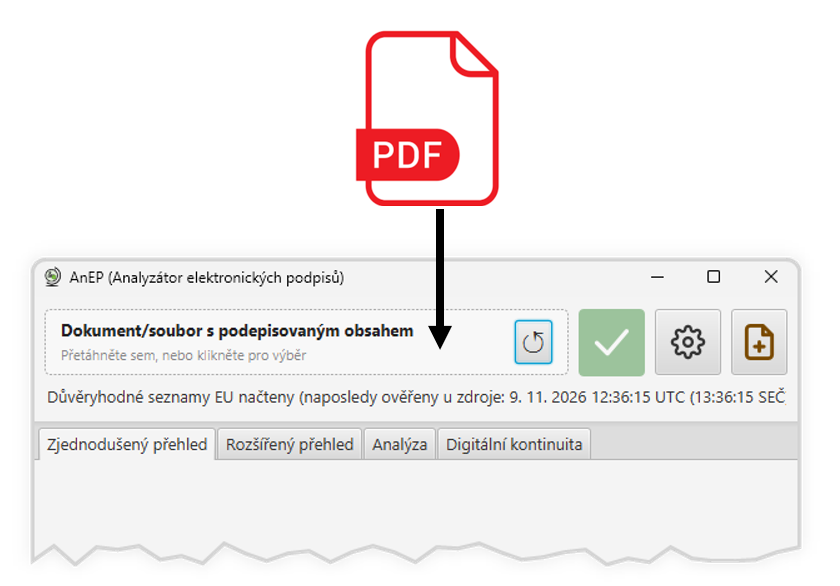
Do vstupního pole vlevo nahoře vložte podepsaný dokument, ne soubor s podpisem. Soubor do pole přetáhněte, nebo na pole klikněte a soubor vyberte.
2. Vložte podpis tlačítkem Externí obsah
Soubor s podpisem vložte tlačítkem Externí obsah zcela vpravo. Klikněte na něj a soubor vyberte, nebo ho nad tlačítko přetáhněte.

Jakmile je podpis načtený, tlačítko se rozsvítí hnědě.
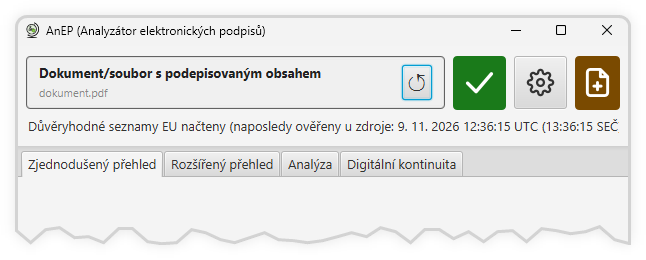
Na pořadí nezáleží. Můžete vložit nejdřív podpis a teprve potom dokument.
3. Klikněte na Ověřit
Aplikace zkontroluje dvě věci: zda podpis patří právě k tomuto dokumentu, tedy zda nesouhlasí otisky, a zda je platný. Výsledek pak čtete stejně jako u jiných dokumentů, od záložky Zjednodušený přehled.

Nejčastější chyby
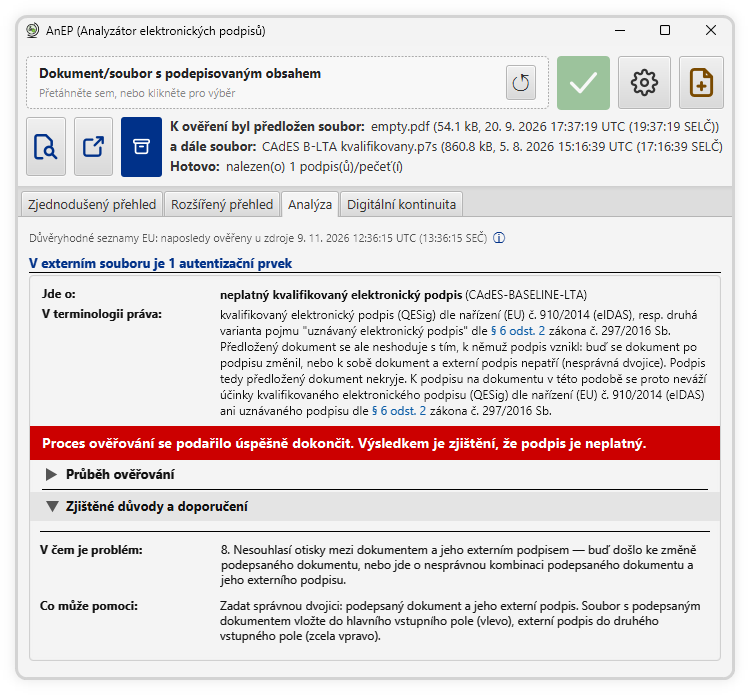
- Nesprávná dvojice souborů. Aplikace ohlásí důvod „nesprávná dvojice soubor + podpis“. Buď se dokument po podpisu změnil, nebo podpis patří k jinému souboru. Častá příčina: dokument byl znovu uložen, převeden do jiného formátu nebo upraven, třeba jen otevřením a uložením v textovém editoru. I drobná změna stačí. Ověřujte vždy soubor přesně v podobě, v jaké přišel.
- Podpis bez dokumentu. Když vložíte jen soubor s podpisem, aplikace ohlásí důvod „chybí podepsaný soubor (externí podpis)“. Bez dokumentu nemá podpis s čím porovnat.
- Prohozené soubory. Podpis vložený do hlavního pole a dokument do tlačítka Externí obsah také nefunguje. Dokument patří vlevo, podpis vpravo.
- Rozbalený archiv. Pokud byl podepsán archiv ZIP, ověřuje se ten archiv, ne soubory rozbalené z něj.
Externí obsah po dalším ověření
Externí podpis zůstane v tlačítku, dokud neproběhne ověření. Když potom vložíte nový dokument, aplikace podpis od předchozího ověření sama zapomene. Tlačítkem ↺ ale obnovíte celou dvojici, dokument i jeho externí podpis (viz tip Jak pracovat s historií ověřovaných souborů).
Pro zkušenější: Tlačítkem Externí obsah se vkládá i evidenční záznam (.ers, .er). Není to podpis, ale doklad, že soubor existoval už v určité době. Pokud je dokument PDF a má i vlastní podpisy, nabídne záložka Analýza odkaz „Ověřit podpisy dokumentu PDF s důkazem existence z externího podpisu“. Časové razítko externího podpisu tak může pomoci i podpisům uvnitř PDF.