Přílohy v dokumentu PDF: jak je najít, uložit a ověřit?
Podepsaný dokument PDF nemusí obsahovat jen samotný dokument. Může mít v sobě i přílohy, třeba další smlouvy, tabulky nebo obrázky. Aplikace AnEP je umí najít, prohlédnout, uložit i každou zvlášť ověřit.
Jak poznat, že dokument má přílohy
Pokud má ověřovaný dokument PDF přílohy, aplikace na to upozorní ikonou sponky ve stavovém řádku. V závorce je počet příloh. Kliknutím na sponku otevřete jejich seznam.

Aplikace sbírá přílohy ze všech míst, kde mohou v PDF být: z vložených souborů (ty běžně vidíte pod sponkou i v prohlížečích PDF), z anotací umístěných přímo na stránce a u dokumentů PDF/A-3 z tzv. přidružených souborů. Najde tedy i přílohy, které by se v běžném prohlížeči snadno přehlédly.
Přílohy vložené do dokumentu před podpisem jsou podpisem dokumentu kryté také. Kdyby se po podpisu změnily, ověření by to odhalilo.
Co v prohlížeči příloh uvidíte
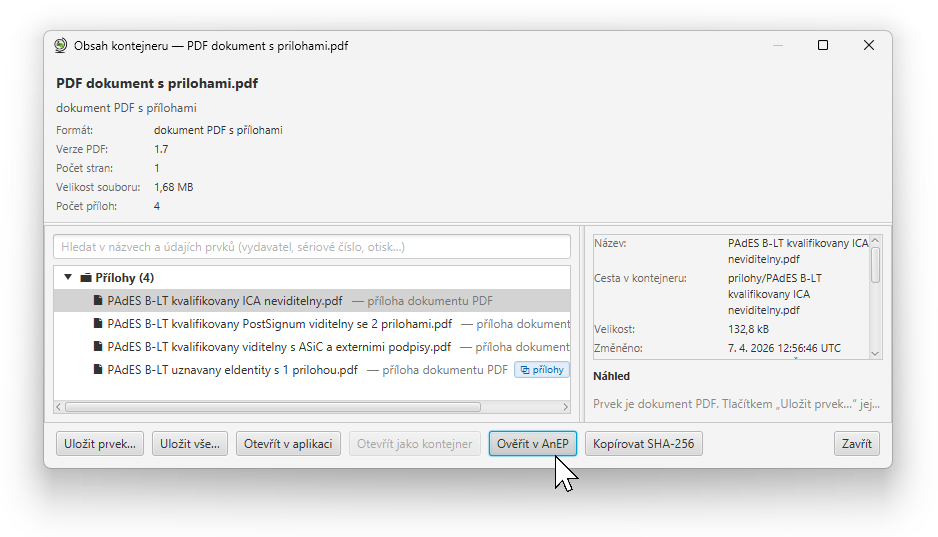
Prohlížeč ukáže seznam příloh. U vybrané přílohy vypíše její údaje (velikost, čas změny, kontrolní součet) a ukáže náhled: text, obrázek, nebo u jiných souborů šestnáctkový výpis. Soubory XML se pro čtení zformátují.

Pokud je nějaká příloha sama PDF dokumentem s přílohou (případně jiným druhem kontejneru), prohlížeč to ukáže a nabídne otevření přílohy jako kontejneru (pro zobrazení příloh přílohy).
Co s přílohou můžete udělat
- Uložit prvek…: uloží vybranou přílohu ven. Tlačítkem Uložit vše… uložíte všechny přílohy najednou do zvolené složky.
- Otevřít v aplikaci: otevře přílohu v programu, který máte pro její typ nastavený.
- Otevřít jako kontejner: otevře přílohu, která je sama kontejnerem (archiv, PDF s vlastními přílohami a podobně), v dalším okně.
- Ověřit v AnEP: pošle přílohu k plnému ověření, jako byste ji vložili sami.
- Kopírovat SHA-256: zkopíruje otisk přílohy do schránky, třeba pro porovnání s otiskem, který vám poslal odesílatel.
Ověření jednotlivých příloh
Příloha bývá často sama podepsaným dokumentem, a tak je „Ověřit v AnEP“ u ní obvykle nejužitečnější. Příloha ověřená přímo z dokumentu PDF si navíc nese důkaz existence z obalu. Časové razítko dokumentu, ve kterém je vložená, dokládá, že příloha existovala nejpozději v jeho čase. Aplikace to při ověření přílohy zohlední, a podpis, který by jinak skončil neznámou platností, se pak může posoudit k tomuto okamžiku. Stejně to funguje u příloh datových zpráv (viz tip Jak ověřit datovou zprávu a pracovat s jejími přílohami?).
Důkaz existence z obalu má ale jen příloha ověřovaná přímo z dokumentu. Příloha, kterou z něj uložíte a ověříte samostatně, ho nemá. Uchovávejte proto vždy celý dokument i s přílohami.
A co kontejnery ASiC?
Stejně jako s přílohami v PDF se pracuje se soubory v kontejneru ASiC. Kontejner ale může obsahovat víc podpisů a každý z nich může krýt jiné soubory. Jak to zjistit, popisuje tip Kontejner ASiC: co je v něm, co který podpis kryje a jak soubory ověřit?