Jak ověřit dokument: první kroky
Ověření dokumentu v aplikaci AnEP má tři kroky: vložit soubor, kliknout na Ověřit a přečíst výsledek.
1. Počkejte, až se načtou důvěryhodné seznamy
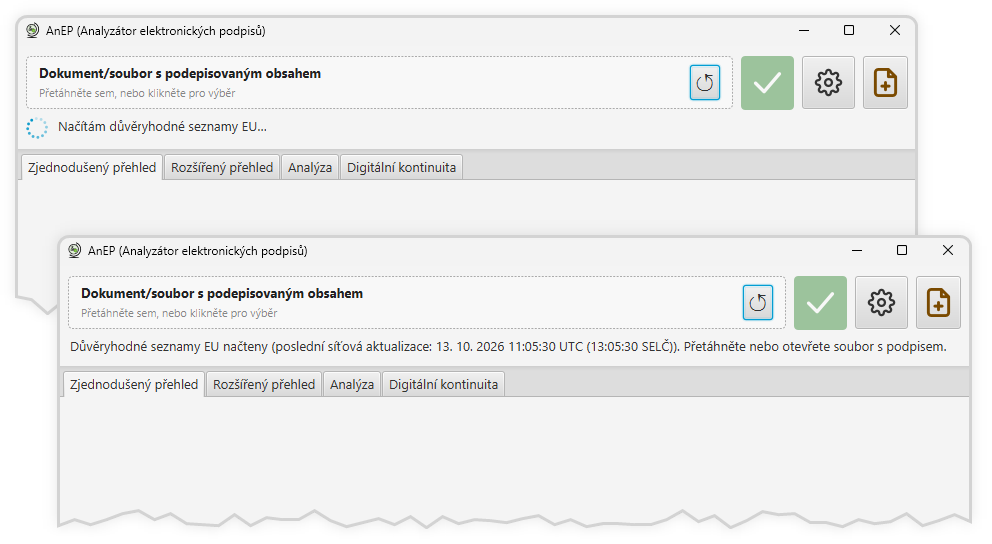
Po spuštění aplikace sledujte stavový řádek pod vstupním polem: ukazuje, jak se načítají evropské důvěryhodné seznamy. Z nich aplikace ví, kterým vydavatelům certifikátů lze věřit. Napoprvé to chvíli trvá, další spuštění jsou rychlejší.
2. Vložte soubor
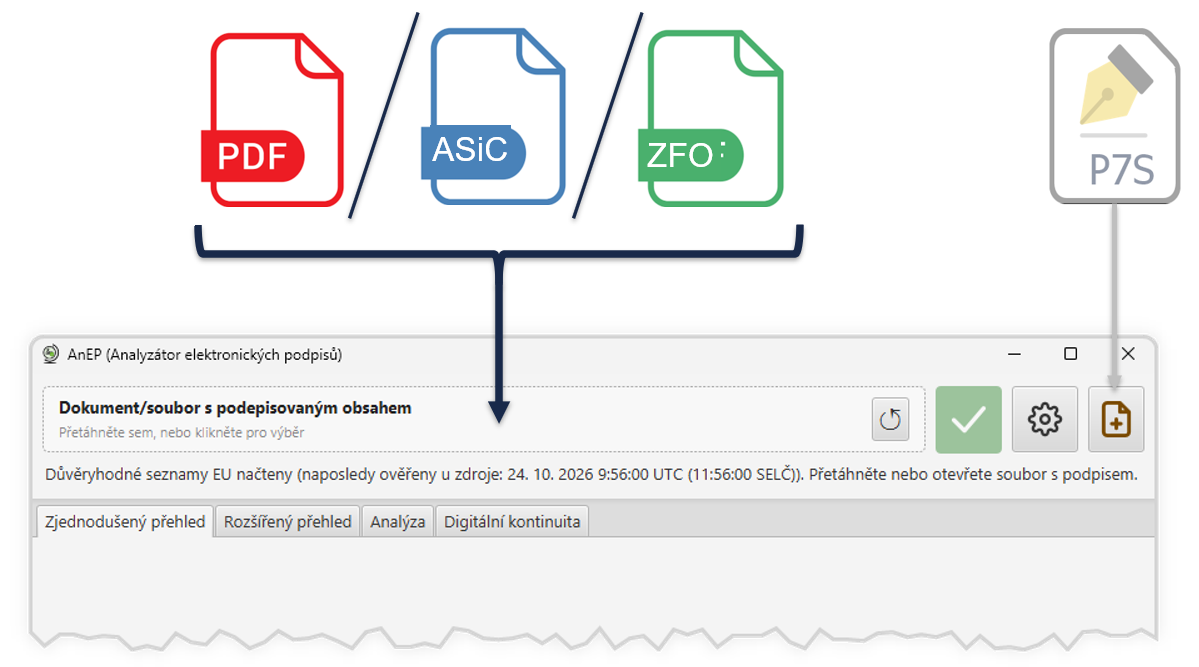
Soubor s podepsaným dokumentem přetáhněte myší do vstupního pole vlevo nahoře, nebo na pole klikněte a soubor vyberte.
Na příponě nezáleží, aplikace pozná formát podle obsahu. Pokud máte podpis v samostatném souboru (např. .p7s),
vložte ho tlačítkem „Externí obsah“.
3. Klikněte na Ověřit
Tlačítko „Ověřit“ zesílí do sytě zelené, jakmile je soubor vložený. Ověření běží na pozadí a jeho průběh je vidět.

4. Přečtěte výsledek
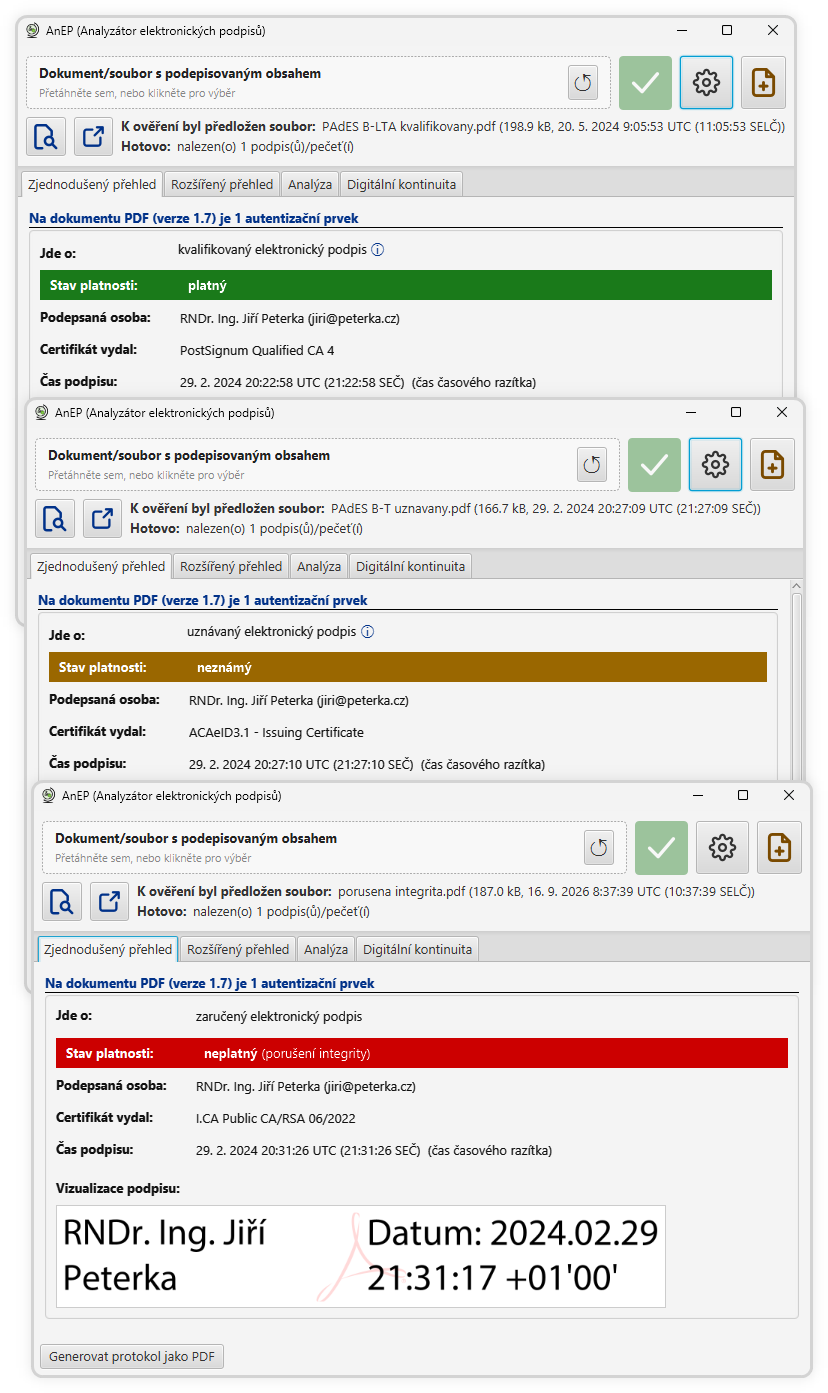
Začněte záložkou Zjednodušený přehled. Najdete v ní celkový verdikt a to podstatné: zda jde o podpis, pečeť nebo časové razítko, a o jaký druh (zaručený, uznávaný, kvalifikovaný). Dále kdo dokument podepsal, kdo vydal jeho certifikát, kdy byl podpis vytvořen a jak vypadá jeho vizualizace. Barva výsledku říká:
- zelená: platný, platnost se podařilo prokázat,
- žlutá: stav platnosti neznámý, platnost se nepodařilo prokázat, ale to neznamená, že by podpis neplatil (viz tip Jak rozumět tomu, že platnost zůstala neznámá?),
- červená: neplatný, podpis prokazatelně neobstál (např. dokument se po podpisu změnil).
5. Chcete vědět víc?
Proč ověření dopadlo právě tak, vysvětluje záložka Analýza. Podrobnosti o podepsané osobě, certifikátu a časových razítkách jsou v Rozšířeném přehledu. Do kdy půjde dokument ověřit, ukáže záložka Digitální kontinuita.
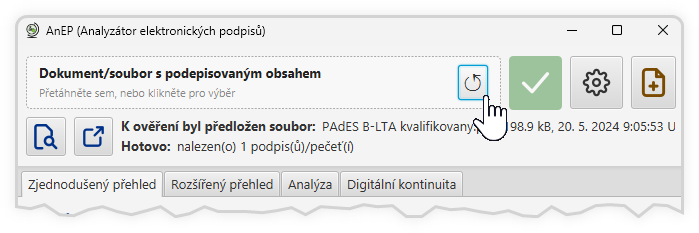
Tip na závěr: tlačítko ↺ v rohu vstupního pole vrátí naposledy vložený soubor. Ověření tak jde snadno zopakovat, třeba po změně nastavení. Kliknutí pravým tlačítkem nabídne posledních deset souborů.