Jak ověřit datovou zprávu a pracovat s jejími přílohami?

V okamžiku jejího stahování opatřuje Informační systém datových schránek (ISDS) datovou zprávu svou uznávanou elektronickou pečetí a časovým razítkem. Zpráva se stahuje vždy v pevně daném formátu ZFO. Jde vlastně o "obalující" elektronický podpis (přesněji: pečeť) ve formátu CAdES, ve kterém jsou "zabalena" XML data, představující samotnou datovou zprávu. Mimochodem, stejný formát mají "obalující" elektronické podpisy s příponou P7M. Ve stejném formátu (ZFO) se dají stáhnout také doručenky (které jsou k dispozici i ve formátu PDF).
Aplikace AnEP podporuje formát ZFO odeslaných i přijatých zpráv a také doručenek. Umí nejenom ověřovat jejich pečeti a časová razítka, ale také "rozbalit" celé zprávy a pracovat s jejími jednotlivými částmi.
Jak tedy postupovat, chcete-li ověřit a/nebo "rozebrat" nějakou datovou zprávu?
1. Ověřte pečeť zprávy
Soubor ZFO vložte do hlavního vstupního pole a klikněte na „Ověřit“. Aplikace ověří pečeť, kterou zprávu opatřil systém datových schránek. Výsledek čtete stejně jako u jiných dokumentů, začněte záložkou Zjednodušený přehled.
Platná pečeť dokládá, že zpráva prošla systémem datových schránek a od té doby se nezměnila. O podpisech dokumentů v přílohách nic neříká. Ty se ověřují zvlášť (viz krok 3).
Výsledek ověření ukazuje předchozí obrázek.
2. Prohlédněte si obsah zprávy
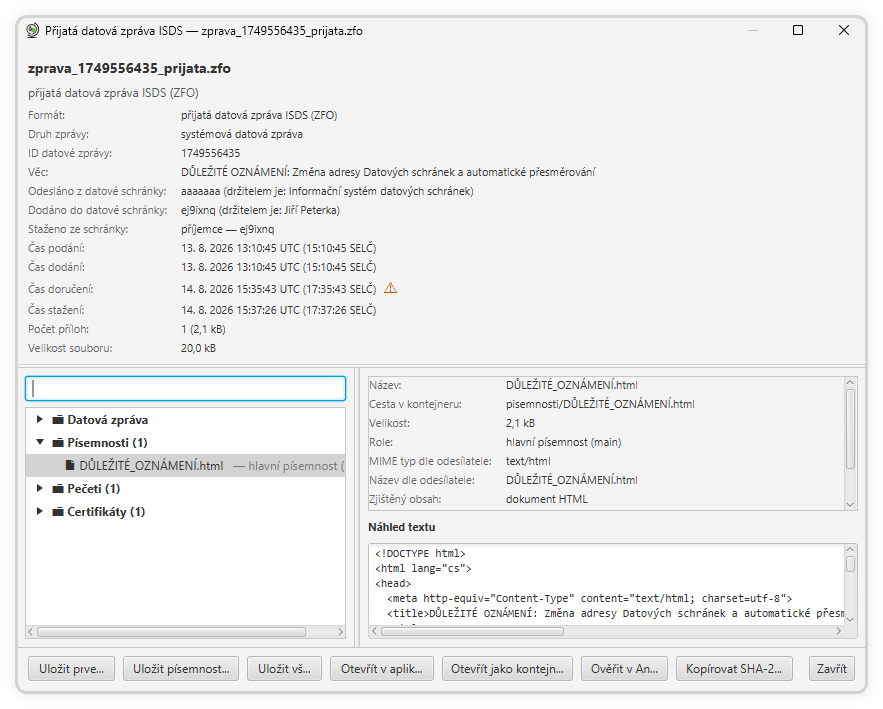
Ve stavovém řádku klikněte na modré tlačítko Otevřít jako kontejner.

Otevře se prohlížeč datové zprávy s jejími údaji a se seznamem příloh (písemností). U vybrané přílohy uvidíte náhled a můžete ji:
- uložit tlačítkem „Uložit prvek…“, případně všechny přílohy naráz pod jmény, která jim dal odesílatel, tlačítkem „Uložit písemnosti…“,
- otevřít v programu, který máte pro daný typ souboru nastavený („Otevřít v aplikaci“),
- poslat k ověření tlačítkem „Ověřit v AnEP“.
3. Ověřte podepsané přílohy
Pokud je příloha sama podepsaná, třeba smlouva v PDF, vyberte ji v prohlížeči a klikněte na Ověřit v AnEP. Aplikace ji ověří stejně, jako byste ji vložili sami, a navíc ví, z jaké datové zprávy pochází.
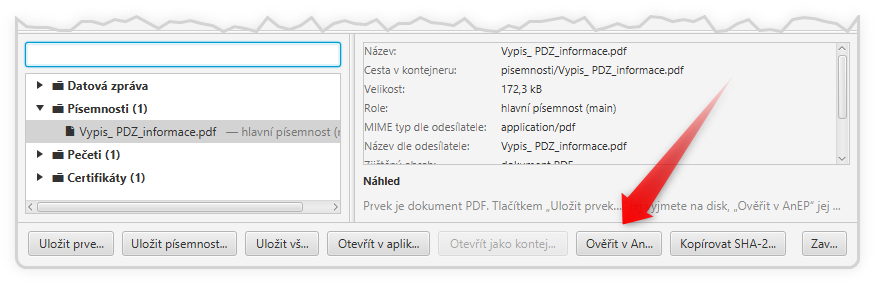
To má praktický význam. Časové razítko datové zprávy dokládá, že příloha existovala nejpozději v okamžiku, kdy zprávu orazítkoval systém datových schránek. Aplikace tento důkaz existence z obalu využije. Podpis přílohy, který by jinak skončil neznámou platností (typicky proto, že mezitím vypršel certifikát podepisující osoby), se pak posoudí k okamžiku orazítkování zprávy. Aplikace to v záložce Analýza uvede i se jménem zprávy.
Uchovávejte celou zprávu, ne jen přílohy
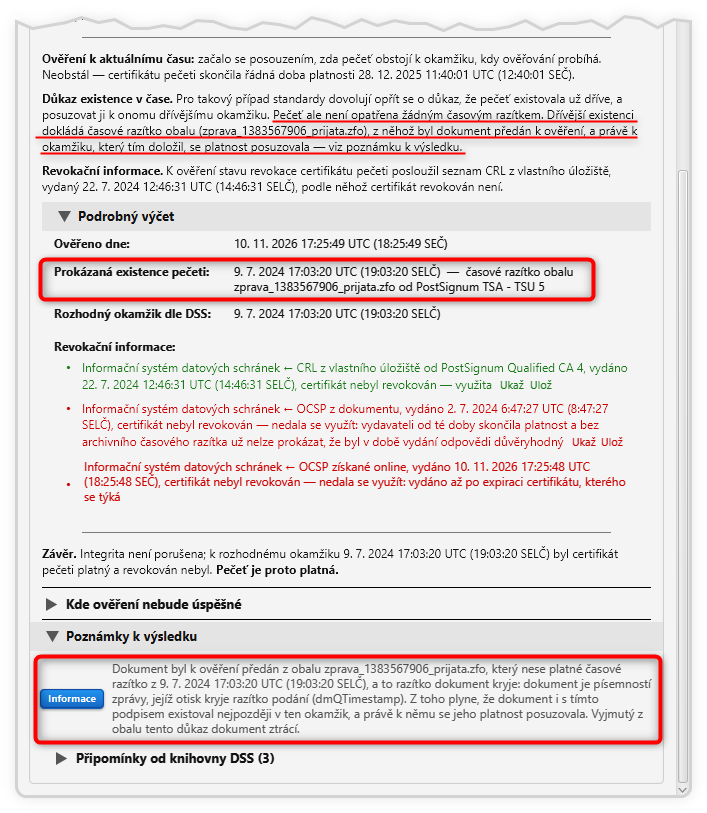
Důkaz existence z obalu má jen příloha ověřovaná z datové zprávy. Příloha, kterou ze zprávy vyjmete a uložíte samostatně, ho nemá. Na to upozorní i záložka Digitální kontinuita. Uchovávejte proto vždy celý soubor ZFO.
Aplikace umí prodloužit i ověřitelnost samotné datové zprávy. Pečeť a časové razítko zprávy mají omezenou platnost, a co a do kdy je potřeba udělat, ukáže záložka Digitální kontinuita (viz tip Jak uchovat dokument, aby šel ověřit i za roky).