
Jak aplikaci spustit, záleží na tom, kterou variantu jste si stáhli. Žádná z nich nepotřebuje zvlášť instalovat cokoli dalšího – vše potřebné je již součástí aplikace. Na Windows se před prvním spuštěním může ozvat filtr SmartScreen nebo antivirový program.
Windows: verze s instalátorem
- Spusťte stažený soubor
AnEP-1.0.msi(dvojklikem). - Pokud Windows zobrazí modré okno „Systém Windows ochránil váš počítač“, postupujte podle části Filtr SmartScreen níže.
- Průvodce instalací ukáže upozornění, k čemu aplikace slouží, a licenci EUPL-1.2 v češtině, se kterou je třeba souhlasit. Pak nabídne složku, kam se má aplikace nainstalovat. Windows si mohou vyžádat oprávnění správce.
- Po instalaci najdete AnEP v nabídce Start (složka AnEP) a jako zástupce na ploše.
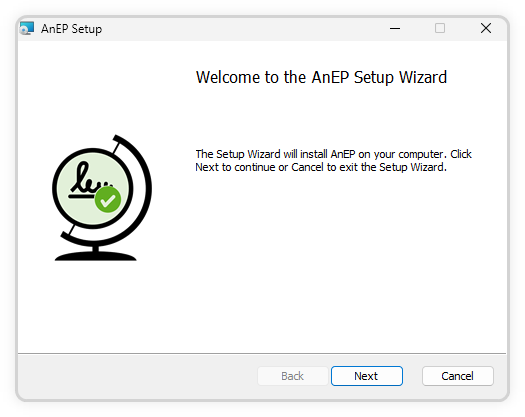
Instalátor novější verze nahradí tu předchozí, není třeba ji nejdříve odinstalovat.
Windows: portable verze
- Rozbalte celý archiv
AnEP-1.0-windows-portable.zipna vhodné místo (např. do složky Dokumenty nebo na flash disk). Aplikaci nespouštějte přímo z otevřeného archivu, bez ostatních souborů nefunguje. - Ve složce
AnEPspusťteAnEP.exe.
Portable verze nic neinstaluje. Zástupce na plochu si můžete vytvořit sami (pravým tlačítkem na AnEP.exe).
Linux
- Rozbalte archiv na vhodné místo, např.
tar xzf AnEP-1.0-linux-x64-portable.tar.gz(pro procesory ARM je to souborAnEP-1.0-linux-aarch64-portable.tar.gz). - Aplikaci spustíte příkazem
./AnEP/bin/AnEP. - Do nabídky aplikací ji přidá skript
./AnEP/pridat-do-nabidky.sh– jen pro přihlášeného uživatele, bezsudo. Když adresářAnEPpozději přesunete, spusťte skript znovu.
Aplikace potřebuje grafické prostředí s knihovnou GTK 3 a glibc, což mají běžné desktopové distribuce
(Ubuntu, Debian, Mint, Fedora, openSUSE). Pro protokoly v PDF je doporučeno písmo Liberation Sans
(balíček fonts-liberation, ve Fedoře liberation-sans-fonts); bez něj se použije DejaVu Sans.
Windows: filtr SmartScreen
Při spuštění instalátoru (nebo AnEP.exe z portable verze) může filtr SmartScreen programu Microsoft Defender
zobrazit varování, že zabránil spuštění nerozpoznané aplikace. SmartScreen takto upozorňuje na aplikace,
které nejsou opatřeny podpisem vydavatele a které si zatím nestáhlo dost uživatelů – u AnEP proto jako vydavatele uvádí
„Neznámý vydavatel“. Neznamená to, že by v aplikaci našel něco škodlivého.
Chcete-li aplikaci přesto spustit:
- klikněte v okně na odkaz Další informace,
- okno ukáže jméno souboru a vydavatele a přibude tlačítko Přesto spustit – klikněte na něj.

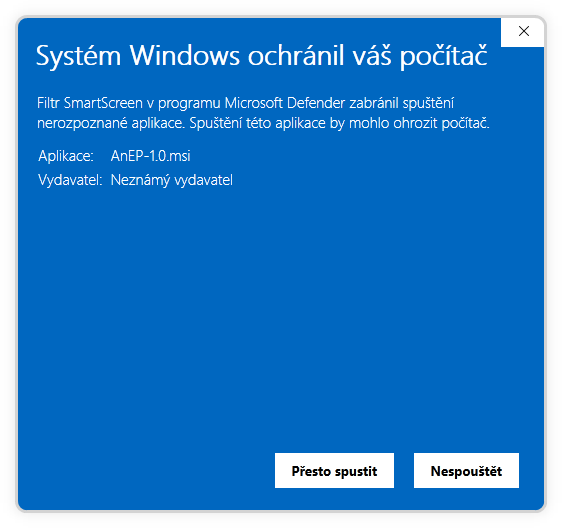
Než aplikaci spustíte, můžete si ověřit, že stažený soubor je ten pravý:
porovnejte jeho otisk SHA-256 s otiskem uvedeným při stažení
(ve Windows např. příkazem certutil -hashfile AnEP-1.0.msi SHA256).
Antivirový program
Při prvním spuštění může antivirový program hlásit neznámý kód a odeslat jej ke kontrole. Spuštění se tím může na chvíli zdržet; po kontrole se aplikace obvykle spustí bez dalších dotazů. Pokud ji antivirový program zablokuje, je třeba ji v něm povolit (postup se u jednotlivých programů liší).
První spuštění
Napoprvé si aplikace stahuje důvěryhodné seznamy (seznamy kvalifikovaných poskytovatelů služeb vytvářejících důvěru), což může trvat delší dobu a vyžaduje připojení k internetu. Seznamy si pak uloží a další spuštění už jsou rychlejší.