Protokol o ověření: který zvolit a co do něj vložit?
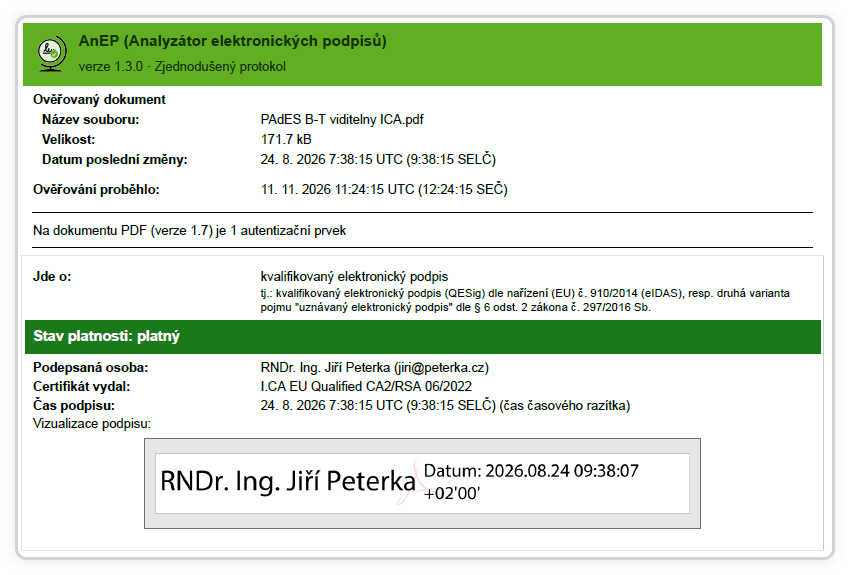
Výsledek ověření je někdy potřeba doložit: přiložit ke spisu, poslat kolegovi nebo uschovat pro pozdější spor. K tomu slouží protokol o ověření. Aplikace AnEP ho vytváří ve formátu PDF/A, tedy v archivním formátu, který přijímají i formátová pravidla Národního archivu.
1. Vyberte, jak podrobný protokol chcete
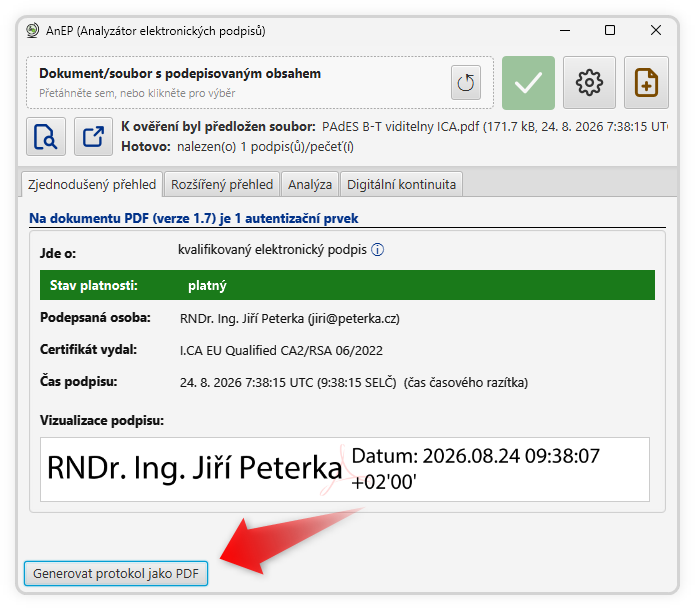
Protokol se vytváří tlačítkem Generovat protokol jako PDF. To je ve třech záložkách a každá vytvoří protokol se svou podrobností:
- Zjednodušený přehled: stručný protokol s verdiktem a základními údaji. Stačí většině běžných účelů.
- Rozšířený přehled: podrobný protokol se všemi bloky o podepsané osobě, certifikátu, časových razítcích a kontrole revokace.
- Detailní rozbor (jen v expertním módu): úplná technická diagnostika pro odborníky.
Do protokolu se dostane i to, co máte na obrazovce sbalené: rozbalovací bloky se do něj zapíšou celé. Protokol nese záhlaví s údaji o souboru, s okamžikem ověření a s verzí AnEP. Jmenuje se podle ověřovaného souboru s předponou podle záložky, například ZP_smlouva_pdf.pdf ze Zjednodušeného přehledu.
2. Rozhodněte o dvou volbách
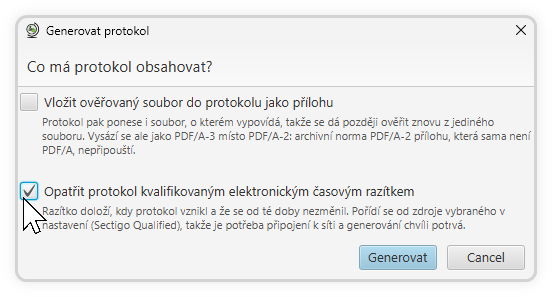
Před vytvořením se aplikace zeptá, co má protokol obsahovat. Obě volby jsou ve výchozím stavu vypnuté.
- Vložit ověřovaný soubor: protokol ponese i soubor, o kterém vypovídá. Dá se pak později ověřit znovu z jediného souboru a nehrozí, že se protokol a dokument rozejdou. Protokol se v tom případě vytvoří jako PDF/A-3, protože PDF/A-2 přílohu, která sama není PDF/A, nepřipouští. U dokumentu z eLegalizace se přiloží i odkazované dokumenty, jejichž otisky souhlasí.
- Opatřit protokol časovým razítkem: razítko doloží, kdy protokol vznikl a že se od té doby nezměnil. Pořídí se od zdroje vybraného v Nastavení, takže je potřeba připojení k internetu. Volba se nabídne jen tehdy, když je nějaký zdroj vybraný. Pokud jeho razítka nejsou kvalifikovaná, aplikace na to upozorní (viz tip Kde vzít kvalifikovaná časová razítka zdarma?).
Které volby se hodí kdy
| Účel | Doporučení |
|---|---|
| rychlá informace pro kolegu | Zjednodušený přehled, bez voleb |
| doklad ke spisu | Rozšířený přehled, s vloženým souborem |
| možný budoucí spor | Rozšířený přehled, s vloženým souborem i časovým razítkem |
| podklad pro odborníka | Detailní rozbor, případně i protokoly DSS |
Další protokoly
- Protokoly DSS: v expertním módu lze v záložce Protokoly DSS stáhnout původní zprávy knihovny DSS, jednoduchou i podrobnou, jako XML nebo PDF. Ukazují, co řekla samotná knihovna, bez výkladu AnEP.
- Protokol o prodloužení digitální kontinuity: po uchování, přerazítkování nebo prodloužení nabídne aplikace protokol o tom, co a s jakým výsledkem udělala. I ten lze opatřit časovým razítkem.
Pozor: protokol zachycuje výsledek ověření v okamžiku, kdy vznikl. Neprodlužuje ověřitelnost dokumentu. K tomu slouží uchování (viz tip Jak uchovat dokument, aby šel ověřit i za roky).