Kterou záložku výsledku číst a kdy?
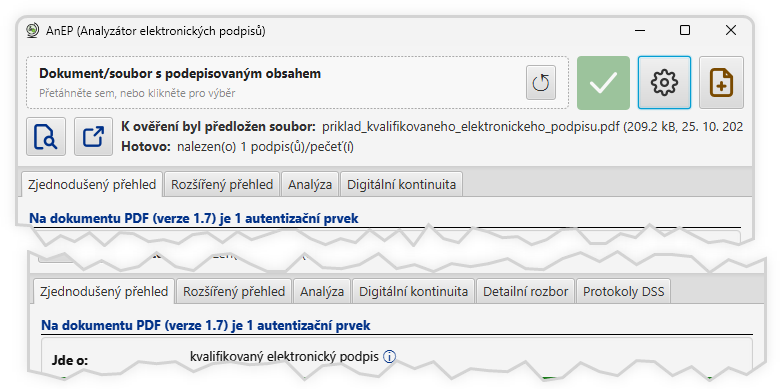
Po ověření se výsledek zobrazí v záložkách pod stavovým řádkem. Záložky jsou seřazené podle podrobnosti: vlevo je nejstručnější, každá další jde víc do hloubky. Číst je všechny nemusíte. Stačí jít tak daleko, jak potřebujete.
1. Zjednodušený přehled: Je podpis v pořádku?
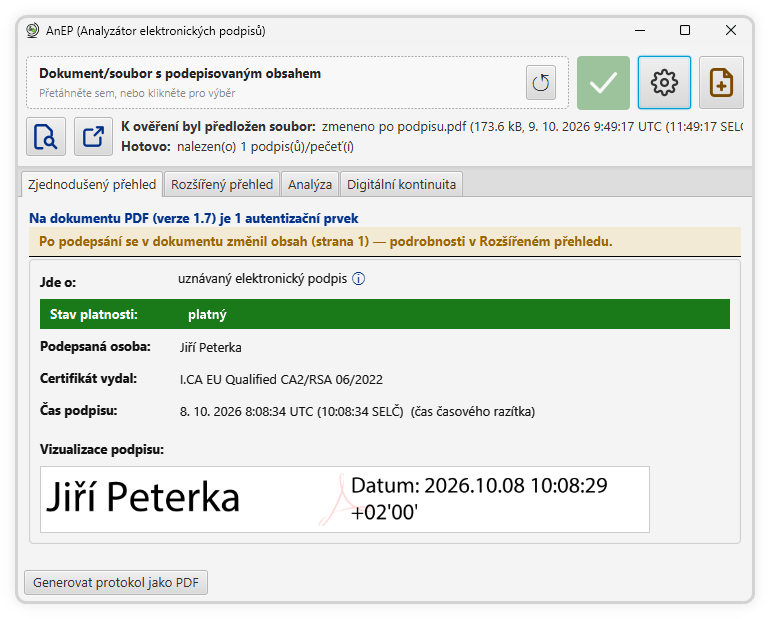
Tuto záložku čtěte vždy jako první. Najdete v ní:
- celkový verdikt,
- o jaký prvek jde: podpis, pečeť nebo časové razítko, a jakého je druhu (zaručený, uznávaný, kvalifikovaný),
- kdo dokument podepsal a kdo vydal jeho certifikát,
- kdy podpis vznikl a jak vypadá jeho vizualizace.
Pokud chcete jen odpověď, dál jít nemusíte.
Všímejte si hnědožlutého řádku. Objeví se, když se po podpisu změnil obsah dokumentu, a uvádí čísla dotčených stran. Zelené „platný“ se pak vztahuje k podepsané verzi, ne nutně k tomu, co vidíte na obrazovce.
2. Rozšířený přehled: Kdo, čím a kdy?
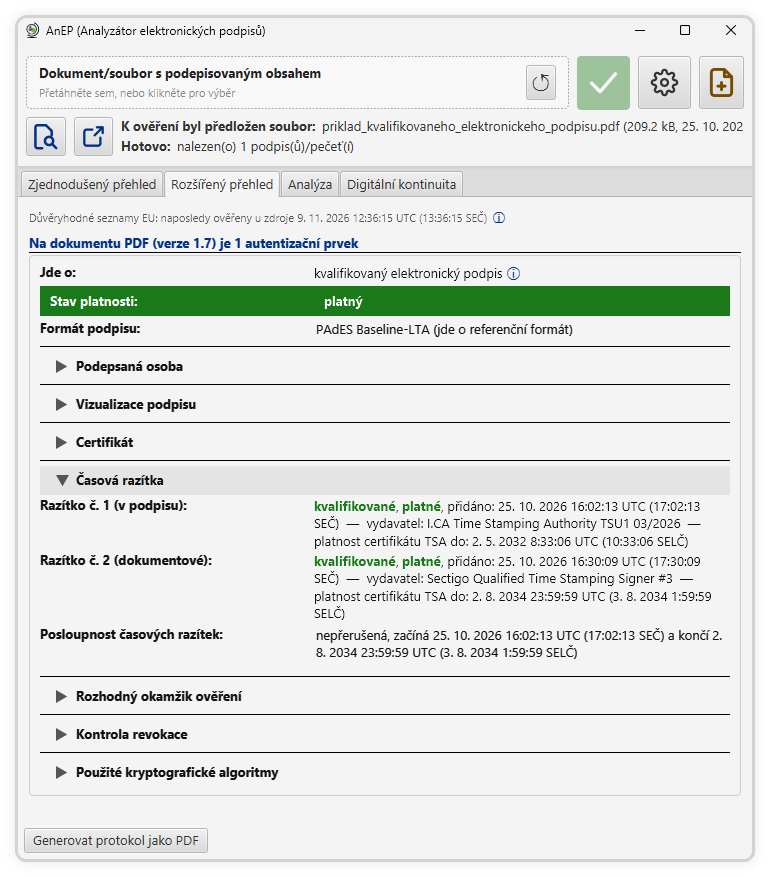
Sem se podívejte, když potřebujete podrobnosti. Záložka má devět rozbalovacích bloků:
- podepsaná osoba,
- vizualizace podpisu,
- důvody podpisu (co podepsaná osoba uvedla jako důvod, místo a kontakt),
- certifikát,
- časová razítka,
- evidenční záznamy,
- rozhodný okamžik ověření,
- kontrola revokace,
- použité kryptografické algoritmy.
Rozbalte jen bloky, které vás zajímají. Hodí se třeba ke kontrole, do kdy platí certifikát, kdo vydal časové razítko nebo k jakému okamžiku se podpis posuzoval.
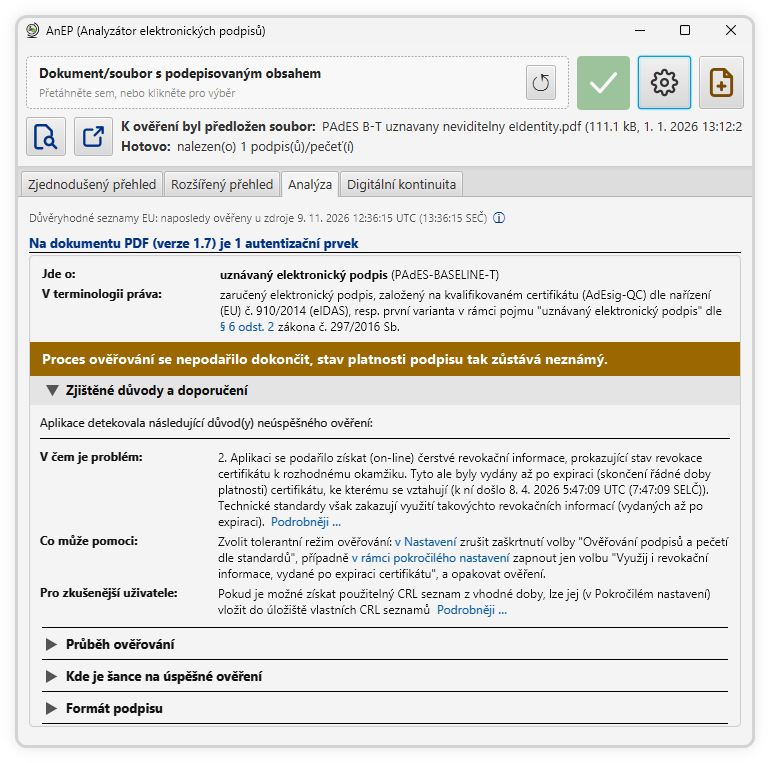
3. Analýza: Proč to dopadlo právě takhle?
Tato záložka je klíčová, když výsledek není zelený nebo vám nedává smysl. Nejdůležitější bloky:
- Jde o: druh podpisu a jestli postačí pro podání k úřadu (orgánu veřejné moci).
- Zjištěné důvody a doporučení: očíslované důvody, co se stalo a co s tím dělat. Viz tip Ověření nedopadlo dobře? Jak číst důvody a doporučení.
- Průběh ověřování: za jakých pravidel se ověřovalo a jak aplikace postupovala.
- Kde je šance na úspěšné ověření: u kterých dalších nástrojů a služeb by ověření mohlo dopadnout jinak.
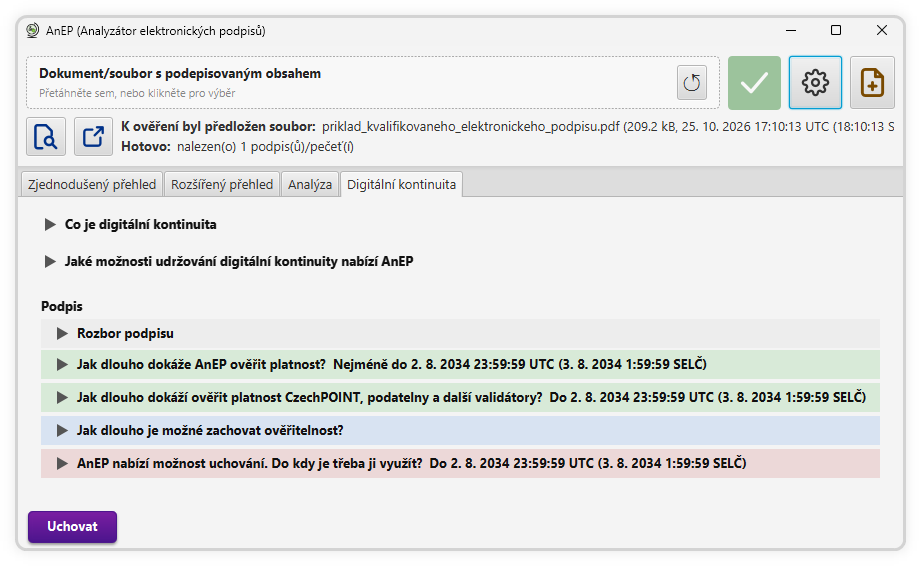
4. Digitální kontinuita: Půjde to ověřit i za čas?
Tuto záložku otevřete, když si dokument chcete schovat nebo ho budete někomu předávat později. Ukáže, do kdy půjde dokument ověřit, kdo ho ještě ověří, a co je proto potřeba udělat a do kdy. Postup popisuje tip Jak uchovat dokument, aby šel ověřit i za roky.
5. Expertní mód: Detailní rozbor a Protokoly DSS
Dvě další záložky jsou určené zkušenějším uživatelům. Zapnete je v Nastavení přepínačem Expertní mód. Změna se projeví hned, bez restartu.
![okno Nastavení se zapnutým přepínačem Expertní mód]](obr/zalozky6.png)
- Detailní rozbor: všechno, co o dokumentu vydá knihovna DSS, po oddílech. Jsou tu například certifikační cesta, stav důvěryhodné služby a struktura podpisu. Certifikáty, seznamy CRL a odpovědi OCSP si odtud můžete prohlédnout a uložit. Na začátku záložky je tlačítko Inspektor podpisové struktury.
- Protokoly DSS: jednoduchá a podrobná zpráva knihovny DSS ke stažení jako XML nebo PDF. Hodí se, když potřebujete výsledek předat technikovi nebo ho porovnat s jiným validátorem postaveným na DSS.
V expertním módu přibudou na začátku záložky Analýza u dokumentů PDF další bloky: shoda s normou PDF/A, co do dokumentu přibylo po podepsání, a soulad s požadavky na vkladovou listinu pro katastr.

Stručně
| Chci vědět… | Záložka |
|---|---|
| jestli je podpis v pořádku | Zjednodušený přehled |
| kdo podepsal, čím a kdy | Rozšířený přehled |
| proč výsledek není zelený a co s tím | Analýza |
| jestli to projde na úřadě | Analýza, blok Jde o |
| do kdy půjde dokument ověřit | Digitální kontinuita |
| všechny technické podrobnosti | Detailní rozbor (expertní mód) |
| zprávu pro technika | Protokoly DSS (expertní mód) |
Tip na závěr: Pokud chcete mít dvě záložky na očích současně, odpojte jednu z nich do vlastního okna. Postup popisuje tip Jde v AnEP vidět více záložek současně?