
6 Vlastní prohlížeče
- 6.1 Rychlý náhled obsahu dokumentu
- 6.2 Prohlížeč kontejnerů
- 6.3 Prohlížeč certifikátů
- 6.4 Prohlížeč seznamů CRL
- 6.5 Prohlížeč odpovědí OCSP
- 6.6 Přílohy dokumentu PDF
- 6.7 Inspektor podpisové struktury
- 6.8 Kudy se k prohlížečům dostat
Aplikace AnEP má vlastní nástroje pro prohlížení a další manipulaci s různými objekty, které souvisí s elektronickými dokumenty a jejich podepisováním. Jde např. o prohlížeče datových zpráv z datových schránek (ve formátu ZFO), ASiC kontejnerů, příloh PDF dokumentů, tzv. obalujících elektronických podpisů, ale také o prohlížeče certifikátů, CRL seznamů či OCSP odpovědí. Nechybí ani možnost rychlého náhledu na samotný ověřovaný dokument, pokud je v datovém formátu PDF.
6.1 Rychlý náhled obsahu dokumentu
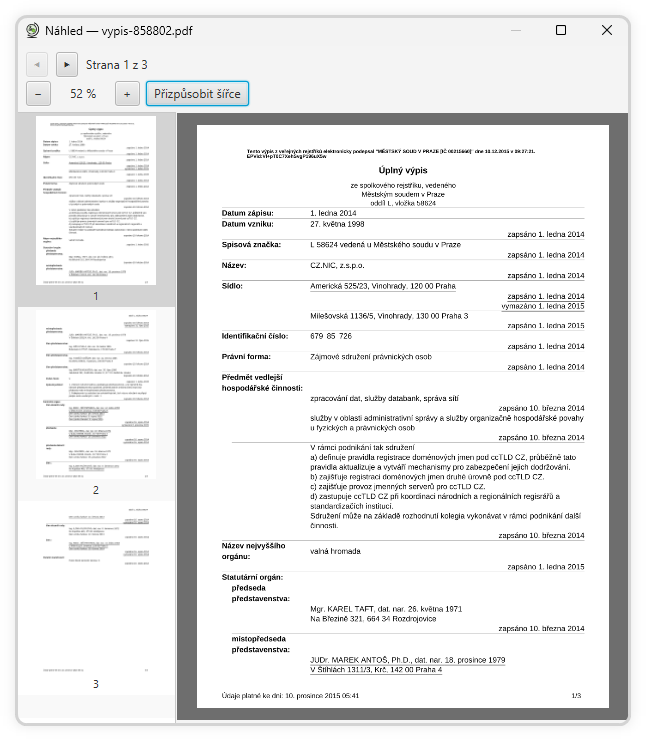
Pokud je právě vložený soubor dokumentem v datovém formátu PDF, je možné spustit rychlý náhled jeho obsahu. Pokud má dokument více revizí, je možné mezi nimi přecházet.
6.2 Prohlížeč kontejnerů
Pokud má právě vložený soubor (dokument) charakter kontejneru, lze jej otevřít modrým tlačítkem „Otevřít jako kontejner“ ve stavovém řádku a pracovat s jednotlivými prvky, které tvoří obsah kontejneru.
Tato možnost funguje pro následující formáty, schopné fungovat jako kontejner:
- ASiC kontejnery
- obalující (enveloping) podpisy CAdES, XAdES, JAdES
- datové zprávy ISDS (.ZFO)

U právě vybraného prvku z obsahu kontejneru se vypíší jeho údaje — velikost uložená i původní, způsob komprese, kontrolní součet, čas změny — a vedle nich náhled: text, obrázek, nebo šestnáctkový výpis u toho, co není ani jedno. XML se pro čtení zformátuje. S prvkem pak jde:
- Uložit prvek… — vytáhnout jej ven jako soubor;
- Uložit vše… — rozbalit celý kontejner do adresáře se zachováním struktury;
- Uložit písemnosti… — u datové zprávy jen to, co odesílatel poslal, pod jeho jmény;
- Otevřít v aplikaci — předat prvek programu, který je přiřazen jeho typu;
- Otevřít jako kontejner — vnořený kontejner ve vlastním okně vedle rodičovského;
- Ověřit v AnEP — poslat prvek zpět k plnému ověření, jako by jej uživatel vložil sám;
- Kopírovat SHA-256 — otisk prvku do schránky.
6.3 Prohlížeč certifikátů
Vypisuje obsah certifikátu v lidsky čitelné podobě. Kromě držitele, vydavatele, sériového čísla, doby platnosti a algoritmů řekne i to, co bývá schované v rozšířeních:
- klíčová užití česky (digitální podpis, neodvolatelnost, podepisování certifikátů i CRL, časová razítka, podepisování odpovědí OCSP a další) — a rozšíření zvlášť;
- základní omezení — jde o koncový certifikát, nebo o certifikační autoritu, a do jaké hloubky;
- kde se hledá vydavatel a odkud se stahuje revokační údaj — přístupový bod OCSP i distribuční body CRL;
- prohlášení podle QcStatements — je-li certifikát kvalifikovaný podle eIDAS, k čemu slouží (podpis, pečeť, autentizace webu), leží-li klíč v prostředku QSCD, jaký je limit transakce, jak dlouho se uchovávají údaje, podle práva kterých zemí byl vydán a jaké role podle PSD2 nese;
- zapsané osobní doklady — je-li v kvalifikovaném certifikátu číslo občanského průkazu nebo pasu podle doporučení agentury DIA (kvůli účinkům úředně ověřeného podpisu), vypíše se druh dokladu a jeho číslo samostatně, aby je uživatel nemusel hledat mezi atributy jména.

6.4 Prohlížeč seznamů CRL
Reálný seznam CRL může mít tisíce záznamů a otázka se přitom týká jediného. Prohlížeč proto nad tabulkou vypíše hlavičku seznamu — vydavatele (s odkazem na jeho certifikát), kdy byl vydán a kdy má vyjít další, číslo seznamu, i kolik certifikátů uvádí — a otevře se rovnou na záznamu toho certifikátu, o který jde. Není-li na seznamu, řekne to nad tabulkou.

Tabulka uvádí sériové číslo, datum odvolání a jeho důvod, dá se řadit podle sloupců a nad ní je hledání sériového čísla, které přijímá šestnáctkový i desítkový zápis.
6.5 Prohlížeč odpovědí OCSP
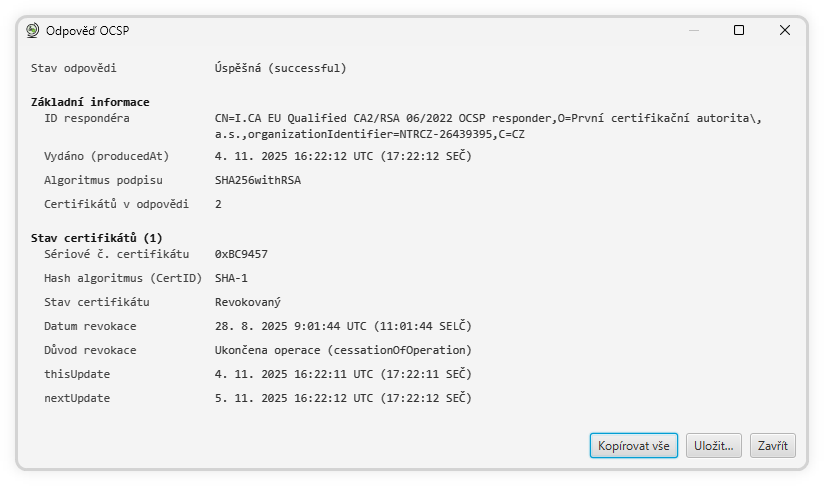
Odpověď OCSP vypsaná ve slovech: stav odpovědi jako takové, kdo odpověděl, kdy ji vydal, jaké certifikáty v sobě nese — a pro každý dotázaný certifikát jeho sériové číslo, použitou hashovací funkci, stav (dobrý, revokovaný, neznámý), datum a důvod odvolání pojmenovaný slovem, doby platnosti odpovědi.
6.6 Přílohy dokumentu PDF
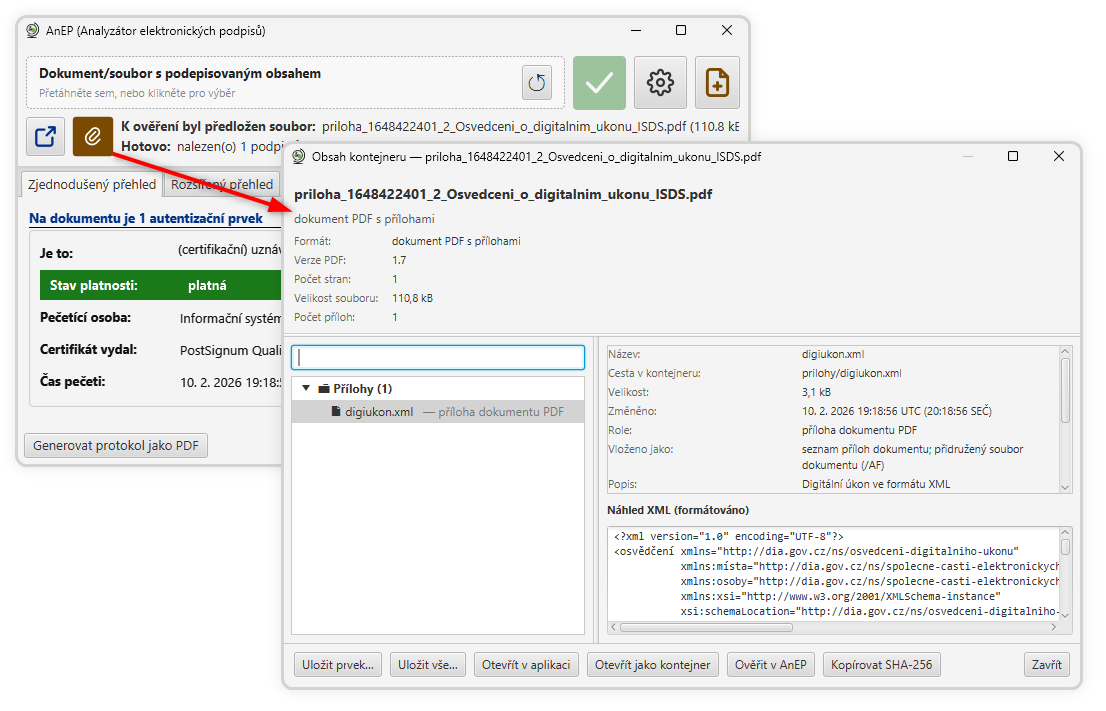
Přílohy PDF se sbírají ze tří různých míst — ze jmenného stromu vložených souborů (to je ta „sponka“), z anotací umístěných na stránce a z polí přidružených souborů (u dokumenty PDF/A-3). Ukazují se v témže prohlížeči jako kontejner, se všemi jeho možnostmi; příloha bývá sama podepsaným dokumentem, takže „Ověřit v AnEP“ je u ní ta nejužitečnější.
6.7 Inspektor podpisové struktury
Jen v expertním módu, tlačítkem na začátku Detailního rozboru; podle formátu se jmenuje Inspektor PDF (či Inspektor CAdES, ASiC, XAdES nebo JAdES), a je-li k dokumentu předložen externí podpis, rozebírá ten.
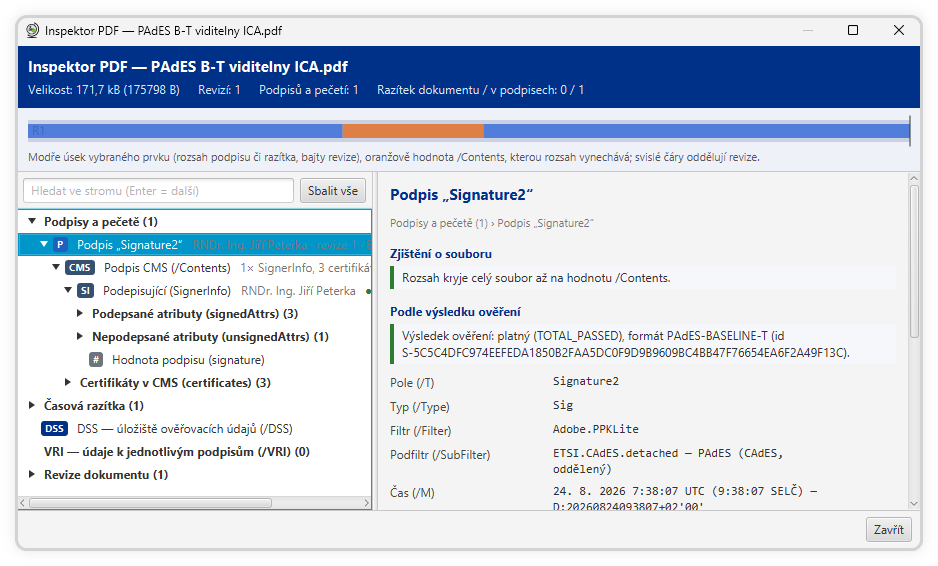
Ukazuje podpisovou strukturu tak, jak je v souboru uložena, ve stromu, který začíná sbalený: podpisy a pečetě, všechna časová razítka včetně vnořených v podpisech, u PDF slovník /DSS, záznamy /VRI a revize dokumentu. O výsledku ověření Inspektor nerozhoduje.
6.8 Kudy se k prohlížečům dostat
| Odkud | Co se otevře |
|---|---|
| Stavový řádek → Otevřít jako kontejner | prohlížeč kontejnerů nad právě ověřeným souborem |
| Stavový řádek → sponka | přílohy dokumentu; v závorce je jejich počet |
| Analýza → Podrobný výčet → Ukaž | seznam CRL otevřený na dotčeném certifikátu, nebo odpověď OCSP |
| Detailní rozbor → Ukaž | certifikát, seznam CRL nebo odpověď OCSP z kterékoli cesty či slovníku |
| Detailní rozbor → Inspektor | podpisová struktura dokumentu, nebo externího podpisu, byl-li předložen |
| Prohlížeč kontejnerů | kterýkoli prvek uvnitř — i vnořený kontejner ve vlastním okně |
| Vložení holého souboru do aplikace | certifikát, seznam CRL nebo odpověď OCSP se rovnou otevře v prohlížeči; poznají se podle obsahu, ne podle přípony |