
Co aplikace umí
3 Práce s aplikací
3.1 Hlavní okno
Okno má vlevo nahoře hlavní vstupní pole pro soubor s ověřovaným dokumentem a vedle něj tři tlačítka, pod nimi stavový řádek a pod ním záložky s výsledkem.
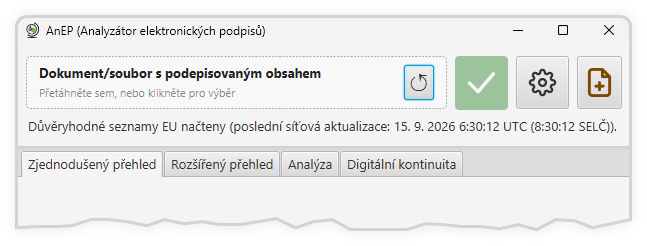
- Vstupní pole pro dokument — sem se přetáhne (nebo po kliknutí vybere) soubor s podepsaným dokumentem (nebo soubor, ke kterému se vztahuje externí podpis).
- ↺ Obnovit naposledy zadaný obsah — tlačítko v pravém rohu vstupního pole pro dokument; kliknutí levým tlačítkem vrátí naposledy zadaný vstup (resp. vstupy), aby se ověření dalo zopakovat po změně nastavení bez opětovného zadávání vstupů. Kliknutí pravým tlačítkem nabídne posledních 10 vstupů.
- Ověřit — pokud je tlačítko sytě zelené, lze jím spustit ověření. Pokud je bledě zelené, je nutné nejprve zadat vstupy.
- Nastavení — otevře nabídku nastavení.
- Externí obsah — tlačítko pro externí podpis nebo pro evidenční záznam k předloženému dokumentu. Dokud je prázdné, je tiché; s načteným souborem se rozsvítí.
- Stavový řádek informuje o načtení důvěryhodných seznamů, po ověření popisuje ověřený soubor, jeho velikost a počet nalezených autentizačních prvků.
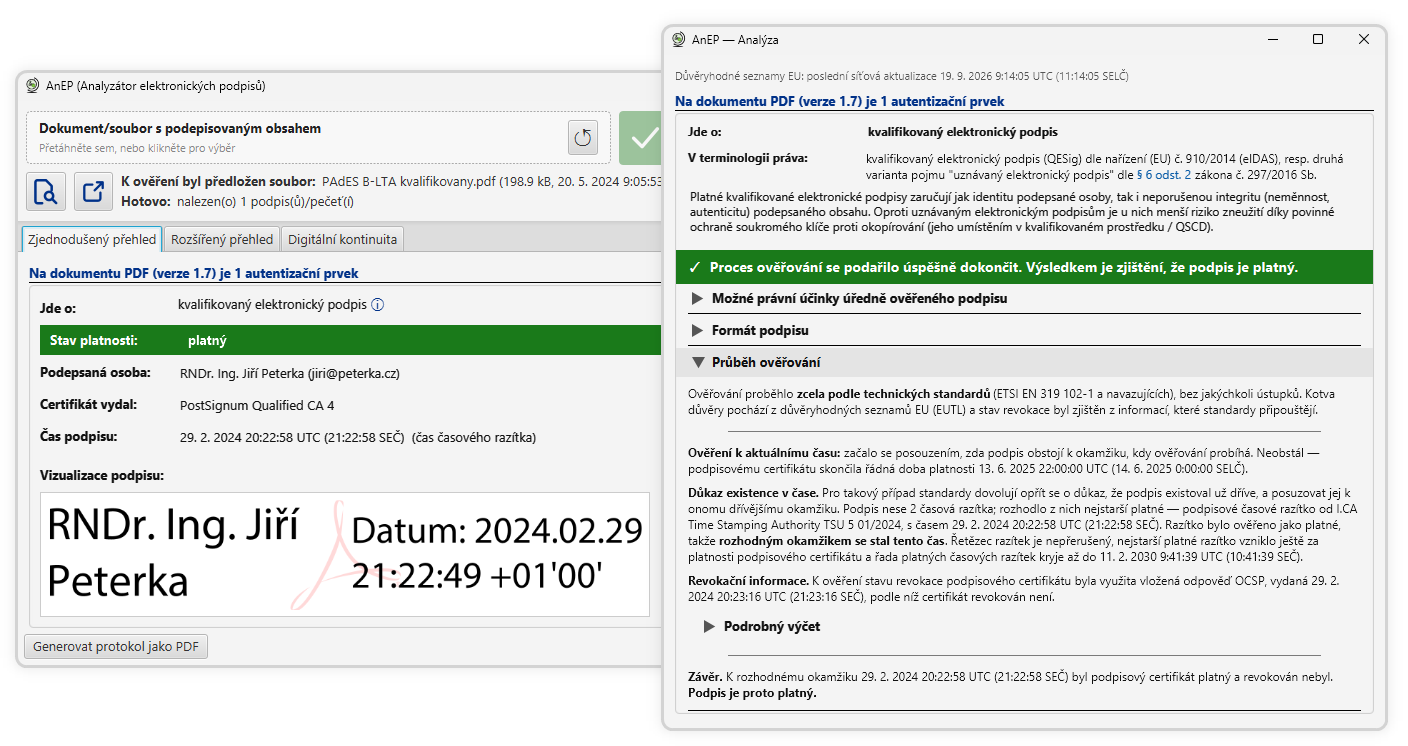
- Jednotlivou záložku lze odpojit do vlastního okna (skrze pravé tlačítko na jejím oušku) a mít tak vedle sebe více částí výsledků najednou.
3.2 Co se děje při ověření
Ověření běží na pozadí, okno zůstává ovladatelné a průběh je vidět. Start aplikace nečeká na síť: důvěryhodné seznamy se drží v místní mezipaměti a jejich čerstvost se dokontroluje až za běhu. Chybí-li důvěryhodné seznamy některé země nebo jsou-li uložené seznamy staré, řekne to aplikace sama.