Příručka pro rychlý start
3 Jak ověřit dokument
- Vložte soubor — Přetáhněte ho myší do plochy Dokument/soubor s podepisovaným obsahem, nebo do ní klepněte a soubor vyberte.
- Klepněte na zelenou fajfku — Ověření trvá několik vteřin — aplikace si mezitím ze sítě stahuje, co k posouzení potřebuje.
- Přečtěte si Zjednodušený přehled — Otevře se sám. Řádek Stav platnosti je barevný pruh s odpovědí; všechno ostatní jsou podrobnosti k němu.
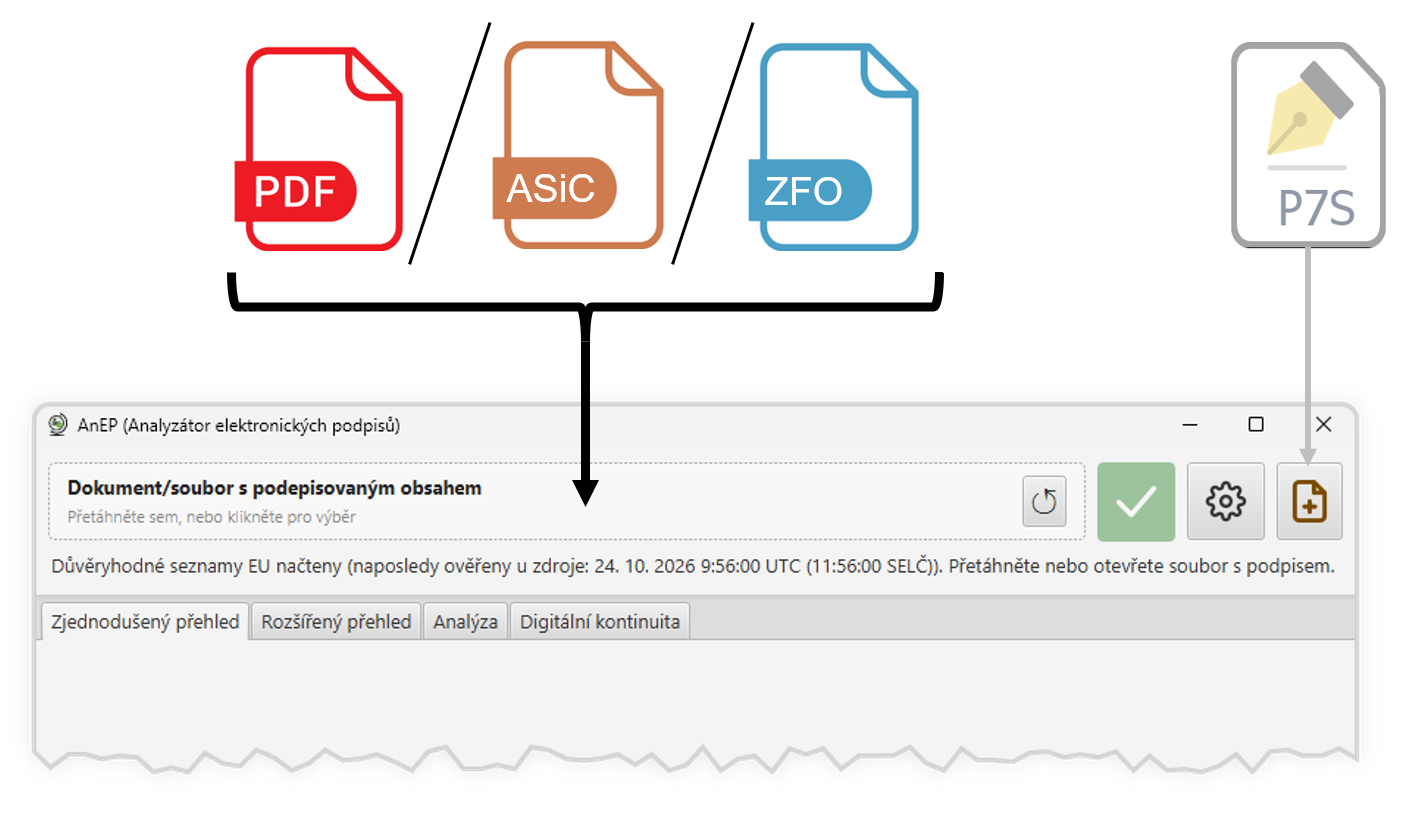
Odděleně podepsaný dokument
Je-li podpis externí, tj. má-li podobu samostatného souboru (např. .p7s, .xml), přidejte ho posledním tlačítkem vpravo (a podepisovaný dokument přidejte do hlavní plochy). Také stačí i jen přetáhnout.